This is default featured slide 1 title

Go to Blogger edit html and find these sentences.Now replace these sentences with your own descriptions.This theme is Bloggerized by Lasantha Bandara - Premiumbloggertemplates.com.

This is default featured slide 2 title

Go to Blogger edit html and find these sentences.Now replace these sentences with your own descriptions.This theme is Bloggerized by Lasantha Bandara - Premiumbloggertemplates.com.

This is default featured slide 3 title

Go to Blogger edit html and find these sentences.Now replace these sentences with your own descriptions.This theme is Bloggerized by Lasantha Bandara - Premiumbloggertemplates.com.

This is default featured slide 4 title

Go to Blogger edit html and find these sentences.Now replace these sentences with your own descriptions.This theme is Bloggerized by Lasantha Bandara - Premiumbloggertemplates.com.

This is default featured slide 5 title

Go to Blogger edit html and find these sentences.Now replace these sentences with your own descriptions.This theme is Bloggerized by Lasantha Bandara - Premiumbloggertemplates.com.

Cara setting VPN di windows 7 tanpa software

Ok karena Nita pada artikel sebelumnya sudah membagikan kepada temen teman pembaca setia blog ini 5 buah vpn yang tidak berbayar alias gratis, maka pada artikel ini kita akan membahas bagaimana mengkonfigurasi vpn pada pc anda terutama dengan OS Windows 7.
Langsung saja ke pokok pembahasannya.
VPN di Windows 7


Membuat Konfigurasi PPTP VPN Baru di Windows 7 (PPTP)

  • Buka control panel windows 7, lihat di pojok kanan atas  silahkan pilih View by : Small icon kemudian pilih menu Network and Sharing Center
  •  kemudian pilih Set up a new connection or network
  • setelah muncul jendela baru, pilih Connect to a workplace kemudian NEXT
  •  Pada jendela berikutnya, pilih No, create a new connection kemudian NEXT
  •  Pilih Use my Internet Connection (VPN)
  • Masukkan alamat server VPN atau Internet address yang diberikan oleh penyedia VPN yang anda gunakan. Karena kita memakai layanan free VPN dari WebSiteVPN maka, saya mengisikan us.websitevpn.com.Untuk kolom Destination Name biarkan saja, atau isi sesuai keinginan anda. Kolom ini digunakan sebagai nama koneksi VPN, klik NEXT untuk melanjutkan
  • Masukkan username dan password penyedia VPN yang anda gunakan, berikut contoh data login WebSiteVPN yang kang topjer isikan
  • Klik connect untuk melakukan koneksi ke server Virtual Private Network yang sudah anda masukkan sebelumya.


Selamat bagi temen temen yang sudah berhasil mengkonekkan akun vpnnya dan nita minta maaf apabila tidak bisa konek di karenakan kesalahan pada tutorial yang di berikan Nita. Sampai jumpa pada artikel Nita di Semau Gue blog ini. terimakasih

5 vpn terbaik untuk internet gratis

hallo semua sahabat semau gue blog, malam ini nita akan membagikan kepada para pengunjung setia disini 5 buah akun vpn terbaik (PPTP) versi semau gue blog yang bisa anda gunakan untuk internetan lebih cepat dan lebih hemat.
ok langsung saja ini dia 5 daftar vpn terbaik.
VPN Gratis


  1. VPNBOOK
    vpn book mempunyai 3 layanan server yaitu Euro, Uk, dan juga US. untuk bisa menikmati layanan mereka anda tidak perlu membeli akun alias free/gratis. untuk meenikmati layanan mereka anda hanya butuh akun vpn yang dibagikan secara gratis di website mereka. dapatkan akun: http://www.vpnbook.com/
  2. NEWIPVPN
    Sama halnya dengan vpn diatas anda tidak di pungut biaya untuk dapat menikmati layanan mereka, newipvpn memiliki dua layanan server yaitu UK dan US. dapatkan akun: http://newipvpn.com
  3. FREEWEBSITEVPN
    Dengan kecepatan server yang up sampai 10 Mbps, maka vpn ini sangat cocok untuk anda yang hanya ingin berselancar ria tanpa ada situs yang di blokir ataupun hanya untuk sekedar menonton video atau TV secara online/streaming. dapatkan akun http://websitevpn.com/
  4. CLOUD PPTP VPN
    sudah tertera pada namanya "cloud". vpn ini mengggunakan teknologi awan dimana jenis teknologi ini sedang berkembang pesat. penggunaan infrastrukture cloud network pada vpn adalah teknologi yang baru dan akan menjanjikan kapasitas dan fleksibilitas lebih kepada penggunanya. dapatkan akun http://www.freecloudvpn.com/
  5. US FREE VPN
    vpn yang satu ini memang hanya menyediakan satu layanan server yang terletak di amerika, akan tetapi kualitas yang di berikan adalah premium quality dan juga jenis enkripsi traffic data yang sangat aman. dapatkan akun http://www.us.ufreevpn.com/

Itu tadi 5 vpn gratis dengan kualitas terbaik yang bisa anda gunakan tanpa biaya dan dengan setingan yang sangat mudah yang mampu meningkatkan kecepatan internet anda, untuk saat ini akun vpn yang servernya berada di indonesia masih belum tersedia dan rata rata berbayar.

cara membuat akun paypal gratis dan mudah

kali ini kita akan membahas bagaimana caranya membuat akun PayPal, ok sebelum membuat aku Paypal, apakah anda sudah tau fungsi dari PayPal tersebut.
PayPal


Fungsi PayPal ?

apa ada dari temen teman pengunjung setia semau gue blog ini yang sudah memiliki akun paypal. jika kamu suka berbelanja online pasti sudah tidak asing lagi dengan nama yang satu ini. selain memudahkan kita dalam pembayaran secara online karena sampai saat ini sudah berjuta toko online yang melakukan pembayaran dengan PayPal. ok jadi kesimpulannya paypal adalah salah satu alat transaksi online.

Cara membuat akun PayPal

  • pertama kunjungi website paypal disini
  • lakukan pendaftaran dengan cara klik SignUp for free
  • pada tahap selanjutnya anda akan di hadapkan pada pendaftaran
    - negara atau wilayah anda - pilih indonesia
    - bahasa anda - pilih bahasa indonesia
  • kemudian pilih jenis akun paypal yang anda inginkan, tersedia 3 jenis akun
    - Pribadi / Untuk perorangan yang berbelanja online
    - Primer / Bagi perorangan yang membeli dan menjual online
    - Bisnis / Untuk pedagang yang menggunakan nama kelompok atau perusahaan
  • pilih yang priimer saja karena anda sudah bisa melakukan transak si 2 arah sekaligus membeli dan menjual.
  • kemudian isi data data anda meliputi email, sandi, tanggal lahir dan lain sebagainya, kemudian klik saya setuju dan buat rekening di bagian bawah.
  • lanjutkan dengan mengklik masuk kerekening saya pada bagian bawah paypal.
  • sampai tahap ini anda sudah berhasil membuat akun paypal dan hanya butuh untuk melakukan komfirmasi alamat email.
  • buka email anda dan komfirmasi.
  • selesai.
selamat anda sudah mempunyai akun paypal untuk berbelanja dan berdagang via online.

cara membuat facebook like box melayang di blog

Artikel kita kali akan membahas tentang bagaimana cara membuat facebook like box di blog dan membuatnya tampil saat blog anda terbuka. ok tidak perlu basa basi langsung saja kita praktekkan.
Facebook Like Box


  • pertama tama pastikan anda sudah memiliki halaman facebook/fanspage pada akun fb anda.
  • masuk ke akun blogger anda > pilih blog anda > Tata letak > tambah gadget, kemudian pilih text / html java script.
  • kemudia copy script di bawah ini lalu masukkan di sana

<!-- FB melayang tombol close --!>
<style type='text/css'>
#kotak-facebook {
position:fixed !important;
position:absolute; /* IE6 */
bottom:-1000px;
right:40%;
margin:0px 0px 0px -182px;
width:310px;
height:auto;
padding:16px;
-webkit-box-shadow: 0px 0px 7px #222;
-moz-box-shadow: 0px 0px 7px #222;
box-shadow: 0px 0px 7px #222; background-color:#FFFFFF; font:normal 1em Cambria,Georgia,Serif;
color:#111;
-webkit-border-top-left-radius: 20px;
-webkit-border-bottom-right-radius: 20px;
-moz-border-radius-topleft: 20px;
-moz-border-radius-bottomright: 20px;
border-top-left-radius: 20px;
border-bottom-right-radius: 20px;}
#kotak-facebook a.close {
position:absolute;
top:-10px;
right:-10px;
background:#333;
font:bold 16px Arial,Sans-Serif;
text-decoration:none;
line-height:22px;
width:22px;
text-align:center;
color:#fff;
border:2px solid #fff;
-webkit-box-shadow:0px 1px 2px rgba(0,0,0,0.4);
-moz-box-shadow:0px 1px 2px rgba(0,0,0,0.4);
box-shadow:0px 1px 2px rgba(0,0,0,0.4);
-webkit-border-radius:10px;
-moz-border-radius:10px;
border-radius:10px;
cursor:pointer;
}
</style>
<script type='text/javascript'>
$(window).bind("load", function() {
// animasikan nilai top saat halaman telah selesai dimuat
$('#kotak-facebook').animate({bottom:"50px"}, 1000);
// hilangkan kotak pesan saat tombol (x) di klik
$('a.close').click(function() {
$(this).parent().fadeOut();
return false;
});
});
</script>
<div id='kotak-facebook'>
<p style=" margin-right:10px; font-size:15px; color:#000000;">Please Bantu Saya,<blink> Like This !!!</blink> </p>
<!-- Mulai --!>

<div class="fb-like-box" data-href="URL FANSPAGE FACEBOOK ANDA" data-width="292" data-show-faces="true" data-stream="false" data-show-border="true" data-header="true"></div>

<!-- Selesai --!><a class='close' href='#'>&times;</a>
<p style=" float:right; margin-right:35px; font-size:10px;" >Powered By <a style=" font-size:10px; color:#3B78CD; text-decoration:none;" href="http://www.seoyudi.com/">Blog</a> </p>
</div>


  • dan yang terakhir pilih simpan.

Perhatian: ganti (URL FANSPAGE FACEBOOK ANDA) ganti dengan alamat/url fanspage facebook anda.

Android Lollipop, Nama OS Android Terbaru

kembali lagi bersama kami di semau gue blog, di artikel kita kali ini kita akn mengulas masalah operating system Android.
Menurut rumor yang beredar di kalangan pengguna android yaitu Google akan merilis OS Android yang baru yang berinisial "L" yang menurut kabarnya adalah Lollipop.
sudah menjadi tradisi pada OS Android memberikan nama kepada operating systemnya yang baru dengan nama makanan penutup.
Android OS

Nama nama OS Android sebelumnya
  • Cupcake 1.5
  • Donut 1.6
  • Eclair 2.1
  • Froyo 2.2
  • Gingerbread 2.3
  • Honeycom 3.2
  • Ice Cream Sandwich 4.0
  • Jelly Bean 4.1
  • KitKat 4.4
  • Lollipop 4.5

Meski rumor ini belum di komfirmasi Android Police. Google dikabarkan akan merilis OS Android yang baru ini bertepatan dengan dirilisnya Tablet Google Nexus 8 di pertengahan bulan juli mendatang.

Rumor yang beredar pada OS Android yang baru ini, tampilan antar mukanya akan sangat berbeda dari sebelumnya dan akan menyatukan pengalaman pengguna Android dan Crome atau yang kerap kali disebut Project Hera. selain itu pula UI yang di usung untuk dipergunakan adalah HTML5 yang memungkinkan aplikasi HTML5 berjalan dengan native di ponsel pintar Android.

Cara Install Windows 7 di laptop Lengkap Dengan Gambar

selamat malam sahabat semau gue blog, terimakasih untuk pembaca setia semau gue blog yang sampai saat ini masih setia membaca artikel artikel disini, semoga artkel di semau gue blog ini bisa bermanfaat untuk pembaca,  amin.
oke, kita langsung saja ke artikel kita kali ini tentang cara install windows 7.

cara install windows 7 di Laptop dengan mudah

sediakan terlebih dahulu alat dan bahan yang di butuhkan seperti
  • DVD installasi windows 7
  • Drive komputer/PC yang sesuai komputer anda 
saya anggap semuanya sudah tersedia kita langsung saja ke proses install windows 7

  • pertama masukkan DVD installasi windows 7 nya pada DVD player di Komputer/PC anda
  • kemudian restart pc anda.
  • pada saat tampilan BIOS PC muncul tekan tombol F2 (ASUS PC)  atau yang lain untuk masuk menu bios di PC anda .
  • pad menu bios pilih tab boot>boot priority>pilih DVD sebagai pertama
  • kemudian keluar dari menu bios
  • secara otomatis komputer anda akan restart otomatis dan masuk ke menu installasi windows 7. starting windows. 
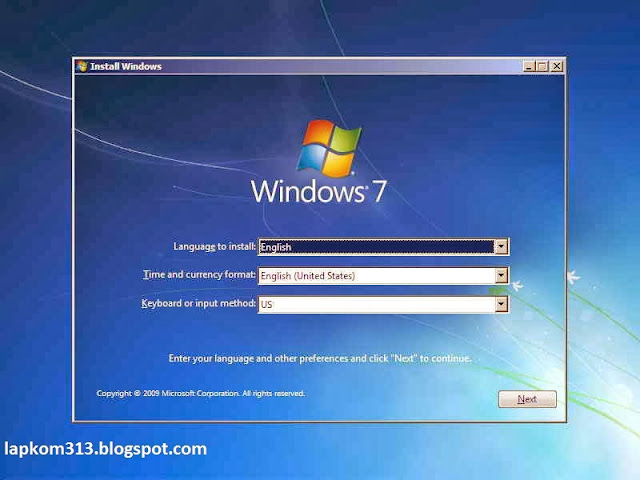
    Windows 7
  • setelah selesai akan keluar jendela baru seperti di bawah ini. untuk menu ini tidak usah diatur, langsung saja pilih next.
    Panduan Menginstall windows 7
    cara install windows 7 lengkap dengan gambar
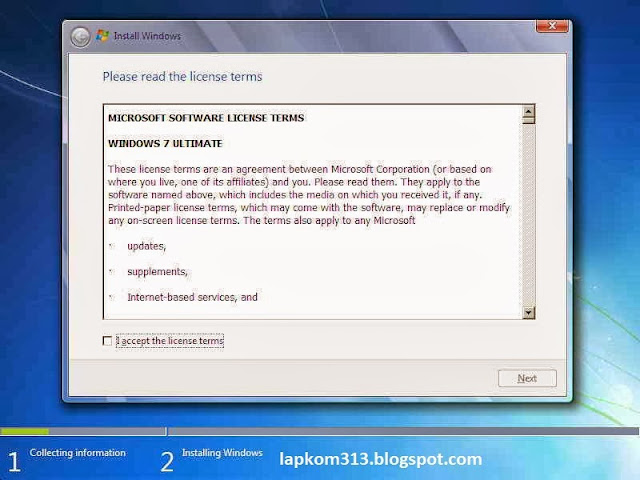
  • silahkan baca lisensi windows atau langsung saja klik accept dan pilih next.
    Panduan Menginstall windows 7
    cara install windows 7 lengkap dengan gambar
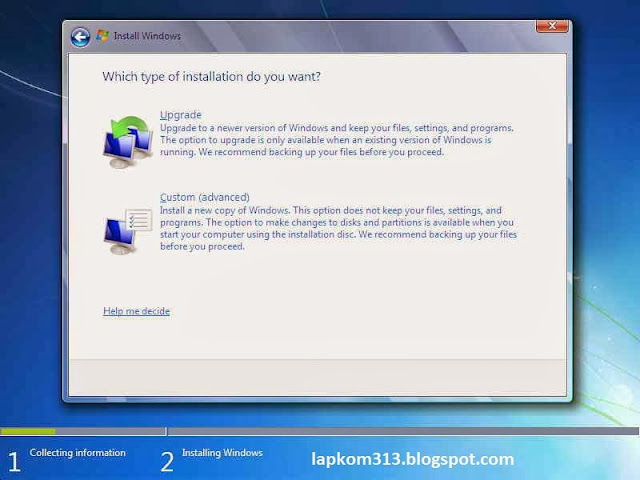
  • setelah itu akn muncul dua pilihan upgrade atau costum, pilih custom jika windows 7 belum terinstall di PC anda.
    Panduan Menginstall windows 7
    cara install windows 7 lengkap dengan gambar
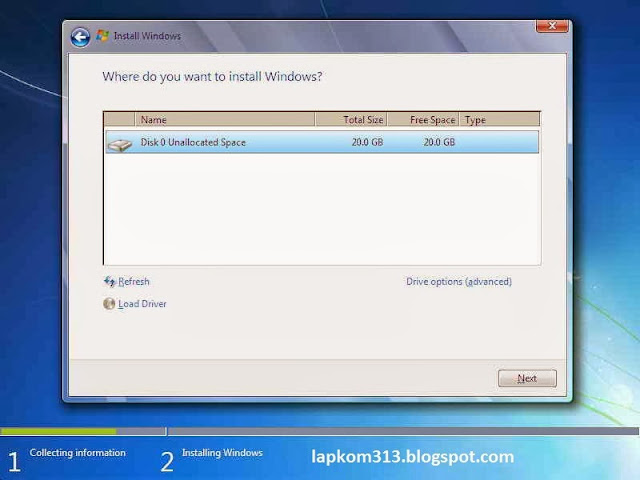
  • kemudian pilih di drive mana anda akan menginstall windows 7 ?.saya menyarankan untuk membagi partisinya untuk klik "Drive opions(advence)" dan pilih di partisi mana yang ingin di install lalu next.
    Menginstall windows 7 dengan Gambar Lengkap
    cara install windows 7 lengkap dengan gambar
  • tunggu beberapa menit sampai  installasi selesai. ambil kopi anda sambil berdoa supaya installasi berjalan lancar.
    Menginstall windows 7 dengan Gambar Lengkap
    cara install windows 7 lengkap dengan gambar
  • setelah proses selesai PC anda akan minta restart, restart dan masuk menu bios dan ubah dari dvd menjadi hardisk yang pertama.setelah selesai proses installasi akan di lanjutkan.
  • masukkan nama pengguna dan nama untuk PC anda, kemudian pilih Next.
    cara install windows 7 lengkap dengan gambar
  • masukkan password jika di perlukan. kemudian next.
    Menginstall windows 7
    cara install windows 7 lengkap dengan gambar
  • kemudian masukkan serial key windows 7 anda jika anda ingin full, tapi jika tidak ada pilih saja next, tapi windows 7 anda akan bertahan sampai 30 hari.
  • selanjutnya pilih saja ask me later supaya windows tidak melakukan update secara otomatis.
    Menginstall windows 7
    cara install windows 7 lengkap dengan gambar
  • pilih zona waktu sesuai lokasi anda untuk Indonesia zona waktunya GMT + 7
  • selesai.
    Menginstall windows 7
    cara install windows 7 lengkap dengan gambar
kemudian install drive PC anda.

selamat anda sudah bisa menggunakan windows 7, sekarang tinggal memasukkan program program yang anda butuhkan pada PC windows anda.
sekian tips dari semau gue blog tentang cara install windows 7, semoga artikel ini bisa bermanfaat bagi pembaca semuanya .


Tutorial internet gratis ssh

Kalian semua pasti merasakan betapa lambatnya berselancar di internet dengan paket internet dari provider internet anda, apalagi kita membeli paket internet yang harganya sudah mahal tetapi masih saja di batasi dengan FUP / Kuota.
Mengapa kita menggunakan ssh ?
Ssh pada dasanya berfungsi sebagai .....
Selain itu ssh pada saat sekarang ini sering di gunakan pengguna internet untuk internetan gratis, bagaimana caranya, ok kita langsung memperaktekannya
Pertama download bahan bahannya. Bitviesh ssh client, Proxifier, Akun SSH, dan Inject sesuai operator kalian.
Untuk Akun ssh bisa anda cari yang gratisan di internet ataupun yang premium. Sekarang sudah banyak sekali penjual akun ssh dengan harga bervariasi tapi rata rata harganya 25.000 Rupiah
Saya anggap kalian semua sudah memiliki bahan bahannya, sekarang kita lanjutkan ke
Cara menggabungkan inject, Proxifier, Bitviesh, dan aku ssh

Internet SSH


  • Pertama buka aplikasi bitviesh
  • Pada tab login isi host dan port dengan host dan port akun ssh yang di kasih sama penjual akun ssh, isi juga username dan di initial metod pilih password kemudian isi password anda. Atau jika anda dapat dari internet akun ssh yang berformat ”bscp” langsung saja di load dengan cara klik 2 kali akun sshnya.
  • Selanjutnya pindah ke tab service, centang sock / http proxi forwarding kemudian isi listen interface dengan 127.0.0.1 / localhost pada listen port isi dengan 1080
  • Selanjutnya buka inject yang sudah di download tetapi jangan menutup bitvieshnya, pada inject lihat listen portnya dan ingat
  • Kembali lagi ke bitviesh pada tab login klik proxi setting kemudian centang use proxi kemudian isi server dengan 127.0.0.1 dan port dengan listen port yang ada di inject kalian pada proxi tipe pilih http kemudian ok.
  •  Selanjutnya buka lagi inject kalian dan start
  • Kembali ke bitvies pada tab login pilih login yang ada di pojok kiri bawah bitviesh, lakukan sampai berhasil login.
  • Yang terakhir jika bitviesh sudah berhasil login buka proxifier anda kemudian klik proxi server dan pilih add
  • Isi server addreas dan port sama dengan setingan di tab service pada bitviesh
  • Protokol pilih socks versi 5 kemudian ok
  • Seanjutnya pindah ke proxi ruler yang berada di sebelah kanan proxi server
  • Kemudian disana pilih add, pada kolom aplikasi masukkan aplikasi yang akan di jalankan dengan ssh seperti mozilla/idm.
  • Pada menu action pilih socks versi 5 dan ok.
  • Selesai.

selamat berinternetan gratis dengan ssh tanpa kuota dan full speed.
Sekian tips dari semau gue blog semoga bermanfaat bagi kalian semua, mohon maaf jika tidak di sertakan gambarnya.
Baca juga :